
HEIC to JPG Converter vs CopyTrans HEIC
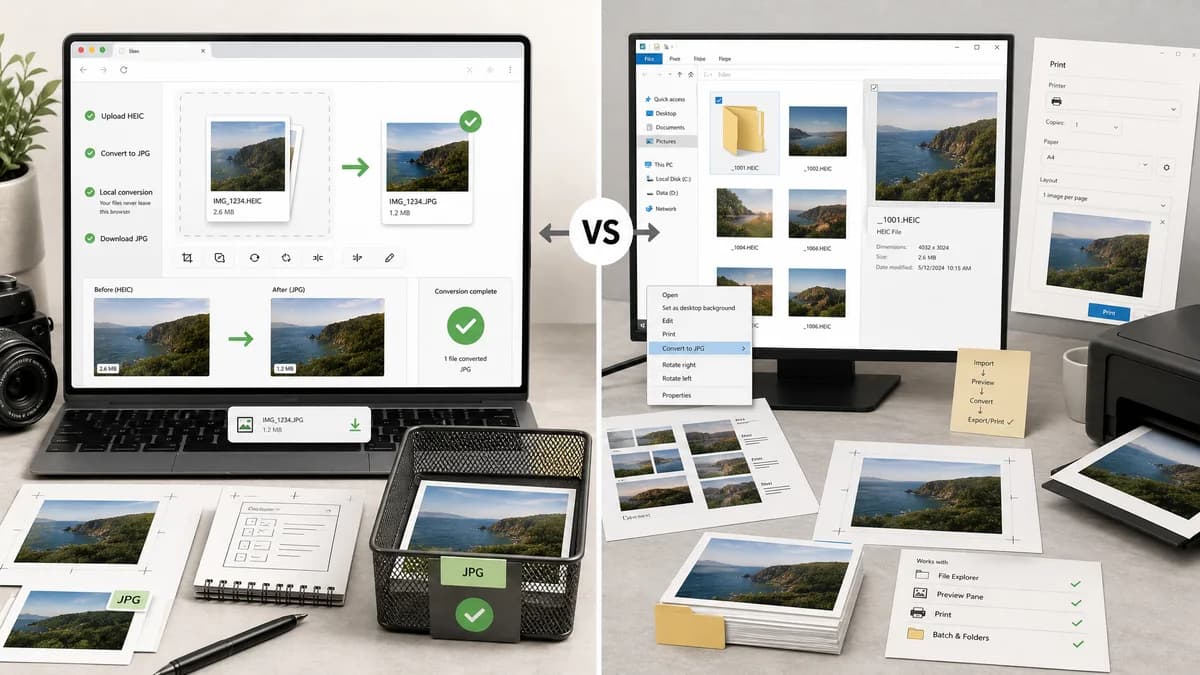
HEIC to JPG Converter is the baseline in this comparison: Convert HEIC and HEIF photos to JPG locally in your browser, then verify the image/jpeg MIME type, .jpg filename, dimensions, Blob output, quality setting, and transparency flattening behavior.
CopyTrans HEIC adds Windows support for viewing and converting HEIC files, including Explorer-integrated conversion workflows.
Quick verdict
CopyTrans HEIC is stronger for Windows integration; TextFaker is better for cross-platform, no-install, browser-local conversion with visible output checks.
How HEIC to JPG Converter fits
TextFaker should serve users who do not want to install a Windows utility and only need immediate browser conversion to JPG.
How CopyTrans HEIC fits
CopyTrans HEIC is useful for Windows users who want OS integration, Explorer previews, printing, and right-click conversion instead of a web page.
Side-by-side comparison
| Decision point | HEIC to JPG Converter | CopyTrans HEIC | Takeaway |
|---|---|---|---|
| Platform | Our workflowAny modern browser where the decoder works | Competitor workflowWindows utility | TextFaker is more cross-platform. |
| Installation | Our workflowNo install beyond loading the web page | Competitor workflowRequires installing CopyTrans software | TextFaker has a lower setup cost. |
| OS integration | Our workflowBrowser download workflow | Competitor workflowExplorer and Windows viewing integration | CopyTrans wins for native Windows workflow. |
| Input validation | Our workflowExplicit .heic/.heif and MIME acceptance | Competitor workflowHEIC-focused Windows integration | TextFaker includes HEIF wording and error states. |
| Output proof | Our workflowimage/jpeg, .jpg filename, Blob, dimensions, size | Competitor workflowConverted files appear through desktop workflow | TextFaker can expose more result details in the UI. |
| Transparency | Our workflowFlatten alpha with a chosen matte or warning | Competitor workflowVisible product summary does not foreground alpha-to-JPEG behavior | TextFaker makes the JPEG limitation explicit. |
Use HEIC to JPG Converter when
- Cross-platform browser access
- No desktop install
- One-off HEIC/HEIF to JPG conversion
- Technical validation of the generated JPEG
Use CopyTrans HEIC when
- Windows Explorer integration
- Offline Windows workflows
- Viewing HEIC thumbnails and previews on Windows
- Right-click conversion from file folders
Detailed comparison
Windows User Need
CopyTrans addresses the real Windows problem: HEIC files may not preview or open cleanly without additional support. TextFaker can solve conversion without changing the operating system.
Integration Difference
Do not position TextFaker as an Explorer replacement. It is a browser utility for conversion, not a Windows shell extension.
Offline Caveat
CopyTrans can work as installed desktop software. TextFaker can work locally after the page loads, but the page itself is still a website unless available as a cached app.
Result Detail
TextFaker's UI shows exact output details that a desktop context menu does not usually expose.
Research notes
- CopyTrans HEIC official pages emphasize Windows viewing and conversion.
- CopyTrans Studio support pages describe right-click and batch-like conversion flows.
- Use this comparison for Windows utility versus web utility positioning.
Official source
The only outbound competitor link on this page is placed here for source checking after the comparison.
Official CopyTrans HEIC source